
Modo profesor: cómo generar tutoriales con macros (de forma visual)
Enciende la macro, programa una vez y el tutorial interactivo se genera solo, con pasos que se comprueban automáticamente. Luego publícalo en la página de Tutoriales de la comunidad.
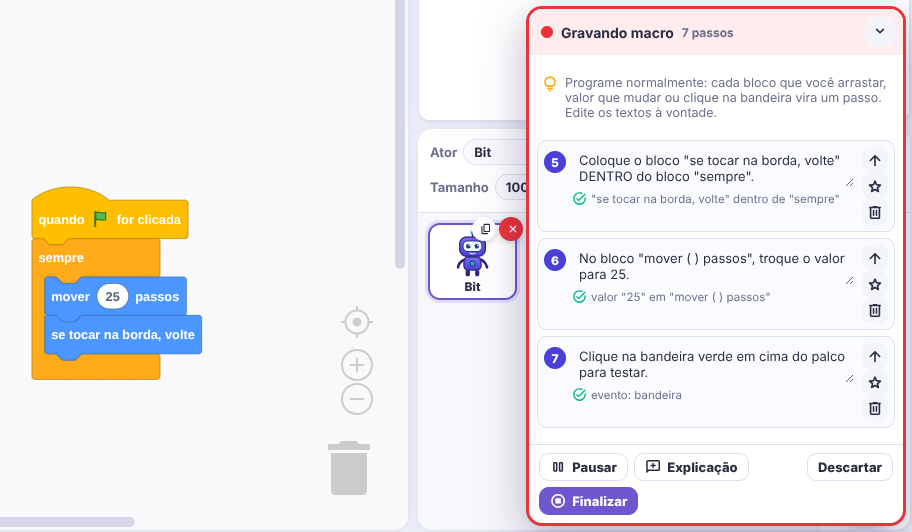
Una macro es una grabación de tus acciones. En el modo profesor BlocosIA Studio observa lo que haces en el editor y escribe, solo, un tutorial interactivo igual a los oficiales: cada paso tiene un texto y una comprobación automática (el alumno solo avanza cuando lo hace bien).
1. Encender la macro
- En el editor, haz clic en Tutoriales (arriba) › Modo profesor › Grabar tutorial con macro. También puedes abrirlo directo: /editor?professor=1.
- Elige cómo empiezan los alumnos: Proyecto nuevo (recomendado) o Usar este proyecto como punto de partida (los actores, disfraces y bloques que ya están van juntos).
- Aparece el panel rojo "Grabando macro" en la esquina. Listo: solo programa.
2. Programa — cada acción se vuelve un paso
| Lo que haces | Paso que escribe la macro | Lo que se comprueba |
|---|---|---|
| Arrastras un bloque sombrero (ej.: al hacer clic en la bandera) | Arrastra el bloque "…" al área de código | el bloque existe |
| Encajas un bloque debajo de otro | Encaja el bloque "…" debajo de "…" | el bloque está en el programa de ese sombrero |
| Pones un bloque dentro de "por siempre", "si", "repetir" | Pon el bloque "…" DENTRO del bloque "…" | el bloque está dentro de esa boca |
| Encajas un bloque redondo en un hueco (ej.: número al azar) | Encaja el bloque "…" en el hueco de "…" | el bloque está en ese hueco |
| Cambias un número o texto | En el bloque "…", cambia el valor a 50 | el valor coincide |
| Eliges una opción de un menú | En el bloque "…", elige "…" | la opción coincide |
| Haces clic en la bandera verde, en el actor o pulsas una tecla | Haz clic en la bandera verde… | el evento ocurrió después de empezar el paso |
| Eliges otro actor o el Escenario | Haz clic en el actor "…" | el actor correcto está seleccionado |
| Añades una extensión o creas una variable | Añade la extensión "…" | la extensión/variable existe |
Ejemplo: con la macro encendida, montando este programa
• evt_bandeira
• ctl_sempre
  • mov_mover [PASSOS: 10]
  • mov_quicar
la macro genera: 1) Haz clic en el actor; 2) Arrastra "al hacer clic en la bandera"; 3) Encaja "por siempre" debajo; 4) Pon "mover 10 pasos" DENTRO de "por siempre"; 5) Pon "si toca un borde, rebotar" DENTRO de "por siempre"; 6) Haz clic en la bandera verde.
Consejos:
- Si arrastras el mismo bloque dos veces, la macro reemplaza el paso en lugar de repetirlo. Si borras el bloque (papelera), el paso desaparece.
- Los bloques repetidos se vuelven "Uno más: …" y comprueban la cantidad.
- El botón Muéstrame dónde del alumno abre solo la categoría del bloque.
3. Revisa en el panel
- Edita el texto de cualquier paso (haz clic en la frase). Escribe como hablas con tu clase.
- ⬆ Subir cambia el orden; ⭐ lo marca como desafío (opcional, se puede saltar); 🗑 borra.
- Explicación inserta un paso solo de lectura (se libera tras unos segundos — tú eliges cuántos).
- Pausar para hacer algo sin grabar (ordenar, probar).
4. Terminar, probar y publicar
Haz clic en Terminar: pon un título, un resumen, el nivel, el color y el icono.
- Probar como alumno abre otra pestaña con el tutorial desde el principio (esa pestaña no guarda encima de tu proyecto).
- Descargar archivo crea un
.blocosia-tutorial.jsonpara enviar por correo, Classroom o memoria USB. El alumno lo abre en Tutoriales › Abrir archivo de tutorial. - Publicar en la comunidad (inicia sesión con Google) crea el enlace
/editor?macro=…y el tutorial aparece en la página pública Tutoriales con Macros, con búsqueda por nivel e idioma.
5. Buenas prácticas
- Graba en pasos pequeños: un bloque a la vez. Los tutoriales de 5 a 12 pasos funcionan mejor.
- Usa Explicación para contar el porqué ("por siempre repite para siempre").
- Termina con un desafío ⭐ ("cambia 10 por 50").
- Graba en el idioma de tu clase: los textos de los pasos no se traducen.