
Modo professor: como gerar tutoriais com macros (de forma visual)
Ligue a macro, programe uma vez e o tutorial interativo é gerado sozinho, com passos que se conferem automaticamente. Depois publique na página Tutoriais da comunidade.
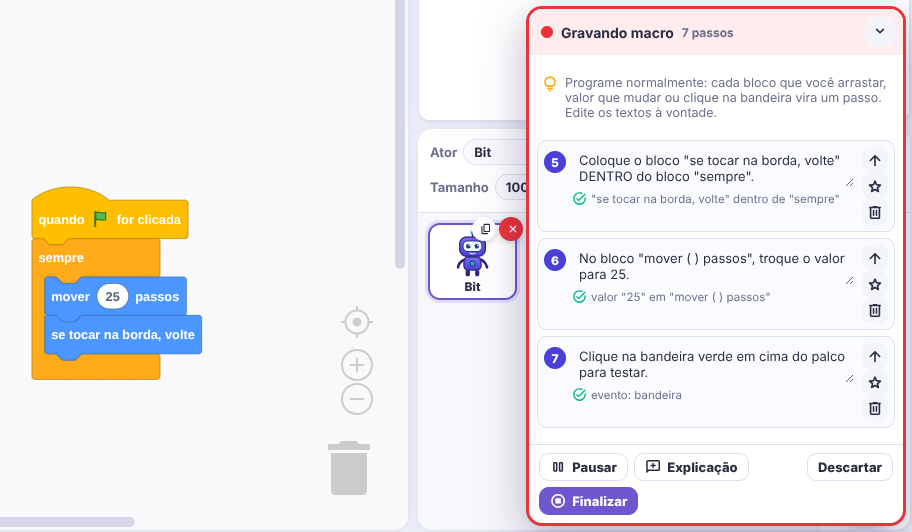
Uma macro é uma gravação das suas ações. No modo professor o BlocosIA Studio observa o que você faz no editor e escreve, sozinho, um tutorial interativo igual aos tutoriais oficiais: cada passo tem um texto e uma verificação automática (o aluno só avança quando faz certo).
1. Ligar a macro
- No editor, clique em Tutoriais (no topo) › Modo professor › Gravar tutorial com macro. Também dá para abrir direto: /editor?professor=1.
- Escolha como os alunos começam: Projeto novo (recomendado) ou Usar este projeto como ponto de partida (os atores, fantasias e blocos que já estão lá vão junto).
- Aparece o painel vermelho "Gravando macro" no canto da tela. Pronto: é só programar.
2. Programe — cada ação vira um passo
| O que você faz | Passo que a macro escreve | O que é conferido |
|---|---|---|
| Arrasta um bloco de chapéu (ex.: quando a bandeira for clicada) | Arraste o bloco "…" para a área de código | o bloco existe |
| Encaixa um bloco embaixo de outro | Encaixe o bloco "…" embaixo de "…" | o bloco está no script daquele chapéu |
| Coloca um bloco dentro de "sempre", "se", "repita" | Coloque o bloco "…" DENTRO do bloco "…" | o bloco está dentro daquela boca |
| Encaixa um bloco redondo num espaço (ex.: número aleatório) | Encaixe o bloco "…" dentro do espaço do bloco "…" | o bloco está naquele espaço |
| Troca um número ou texto | No bloco "…", troque o valor para 50 | o valor é aquele |
| Escolhe uma opção num menu | No bloco "…", escolha "…" | a opção é aquela |
| Clica na bandeira verde, no ator ou aperta uma tecla | Clique na bandeira verde… | o evento aconteceu depois que o passo começou |
| Escolhe outro ator ou o Palco | Clique no ator "…" | o ator certo está selecionado |
| Adiciona uma extensão ou cria uma variável | Adicione a extensão "…" | a extensão/variável existe |
Exemplo: ligando a macro e montando este programa,
• evt_bandeira
• ctl_sempre
  • mov_mover [PASSOS: 10]
  • mov_quicar
a macro gera: 1) Clique no ator; 2) Arraste "quando a bandeira for clicada"; 3) Encaixe "sempre" embaixo dela; 4) Coloque "mover 10 passos" DENTRO do "sempre"; 5) Coloque "se tocar na borda, volte" DENTRO do "sempre"; 6) Clique na bandeira verde.
Dicas:
- Se arrastar o mesmo bloco duas vezes, a macro troca o passo em vez de repetir. Se apagar o bloco (lixeira), o passo some.
- Blocos repetidos viram "Mais um: …" e conferem a quantidade.
- O botão Mostre onde do aluno abre sozinho a categoria certa do bloco.
3. Revise no painel
- Edite o texto de qualquer passo (clique na frase). Escreva como você fala com a turma.
- ⬆ Subir muda a ordem; ⭐ marca como desafio (opcional, o aluno pode pular); 🗑 apaga.
- Explicação insere um passo só de leitura (libera depois de alguns segundos — você escolhe quantos).
- Pausar para fazer algo sem gravar (organizar a tela, testar).
4. Finalizar, testar e publicar
Clique em Finalizar: dê um título, um resumo, o nível, a cor e o ícone.
- Testar como aluno abre outra aba com o tutorial do começo (essa aba não salva por cima do seu projeto).
- Baixar arquivo gera um
.blocosia-tutorial.jsonpara mandar por e-mail, Classroom ou pendrive. O aluno abre em Tutoriais › Abrir arquivo de tutorial. - Publicar na comunidade (precisa entrar com Google) cria o link
/editor?macro=…e o tutorial aparece na página pública Tutoriais com Macros, com busca por nível e idioma.
5. Boas práticas
- Grave em passos pequenos: um bloco por vez. Tutoriais de 5 a 12 passos funcionam melhor.
- Use Explicação para contar o porquê ("o sempre repete para sempre").
- Termine com um desafio ⭐ ("troque 10 por 50").
- Grave no idioma da turma: o texto dos passos não é traduzido.